

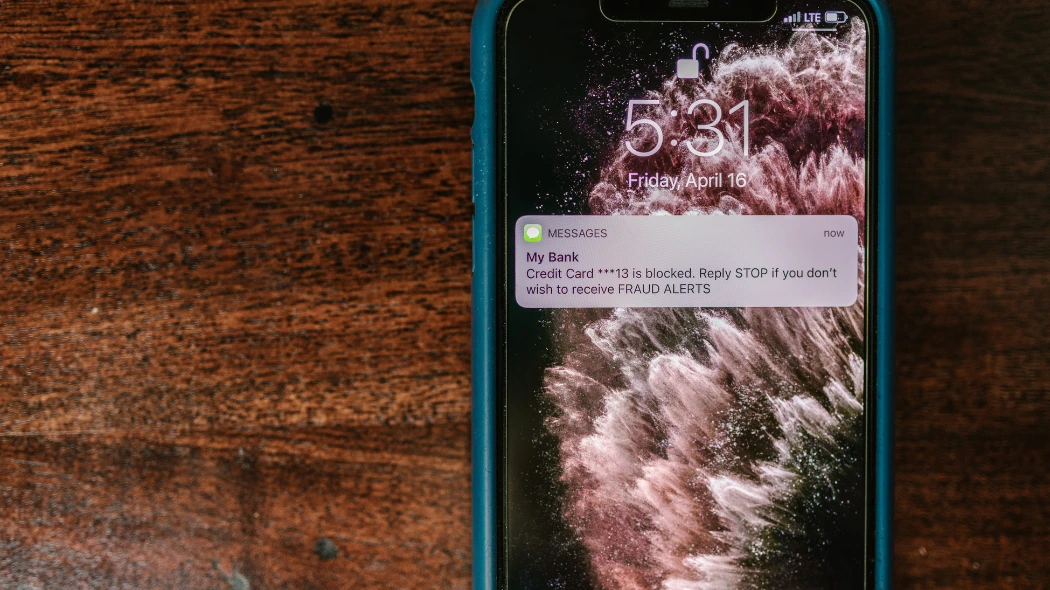

Notif WA di Tally – bayangin aja, setiap ada orang isi form Tally kamu, langsung pling notif masuk ke WA admin, plus auto kirim konfirmasi ke pengisi form! Gak perlu nunggu email atau cek dashboard terus-terusan.
Di artikel ini, kita upgrade tutorial sebelumnya dengan script yang lebih keren: bisa kirim notif ke admin dan ke user secara otomatis.
Pakai integrasi NgirimWA yang stabil dan up-to-date. Praktis banget buat bisnis, event, atau lead generation. Yuk, langsung gas ke step-by-stepnya!
Kenapa Notif WA di Tally Pakai NgirimWA Masih Jadi Pilihan Terbaik?
Sama seperti sebelumnya, Tally.so super mudah buat bikin form tanpa ribet. Tapi dengan NgirimWA, notif WA di Tally jadi lebih powerful:
- Real-time ke admin dan auto-reply ke pengisi form (bikin customer seneng!).
- Pesan bisa dipersonalisasi pakai data form.
- API NgirimWA sekarang lebih stabil dengan autentikasi x-api-key.
- Hemat biaya, mulai Rp47.500/bulan, unlimited di paket higher.
- Cocok buat pebisnis yang mau respon cepat dan tingkatin konversi.
Plus, script baru ini lebih aman karena handle format nomor HP otomatis dan ada logging error.
Cara Kerja Integrasi Tally → Google Sheets → NgirimWA
Tetap pakai Google Sheets sebagai jembatan. Tally kirim data ke Sheets, lalu script di Apps Script detect baris baru dan langsung kirim WA via API NgirimWA.
Script ini trigger pakai onEdit (bukan onFormSubmit), jadi lebih fleksibel kalau ada edit manual atau integrasi lain.
Baca Juga: 6 Aplikasi Chatting Terbaik yang Paling Banyak Digunakan
Langkah-Langkah Setting Notif WA di Tally via NgirimWA (Versi Update)
Oke, sekarang bagian inti! Kita bakal setup dari nol. Pastiin kamu udah punya akun Tally (gratis di tally.so) dan Google Account. Kalau belum, daftar dulu yuk.
1. Daftar dan Setup Akun NgirimWA
- Buka ngirimwa.com dan daftar gratis. Ada trial 7 hari buat paket Enterprise.
- Pilih paket yang cocok: Basic (Rp47.500/bulan) cukup buat pemula, atau Enterprise (Rp97.500/bulan) buat unlimited everything.
- Connect nomor WA kamu: Scan QR code di dashboard, dan pastiin WA-nya aktif. Ikuti panduan di sini.
- Di dashboard, generate App Key dan Auth Key, ikuti langkahnya di sini. Ini kunci buat integrasi API. Setelah membuat API Key, simpan agar tidak hilang, karena API Key NgirimWA hanya bisa diambil ketika pertama kali membuatnya. Catet baik-baik, ya!
2. Buat Form di Tally
- Login ke tally.so dan buat form baru. Misal, form kontak dengan field Nama, Email, Pesan.
- Publish form-nya. Catet URL form buat testing nanti.
3. Integrasikan Tally ke Google Sheets
- Tally punya integrasi built-in ke Google Sheets, tapi kalau nggak, pake tools seperti Zapier (gratis tier ada) atau webhook.
- Di Tally dashboard, klik form yang sudah kamu buat, pergi ke “Integrations” > Pilih Google Sheets.
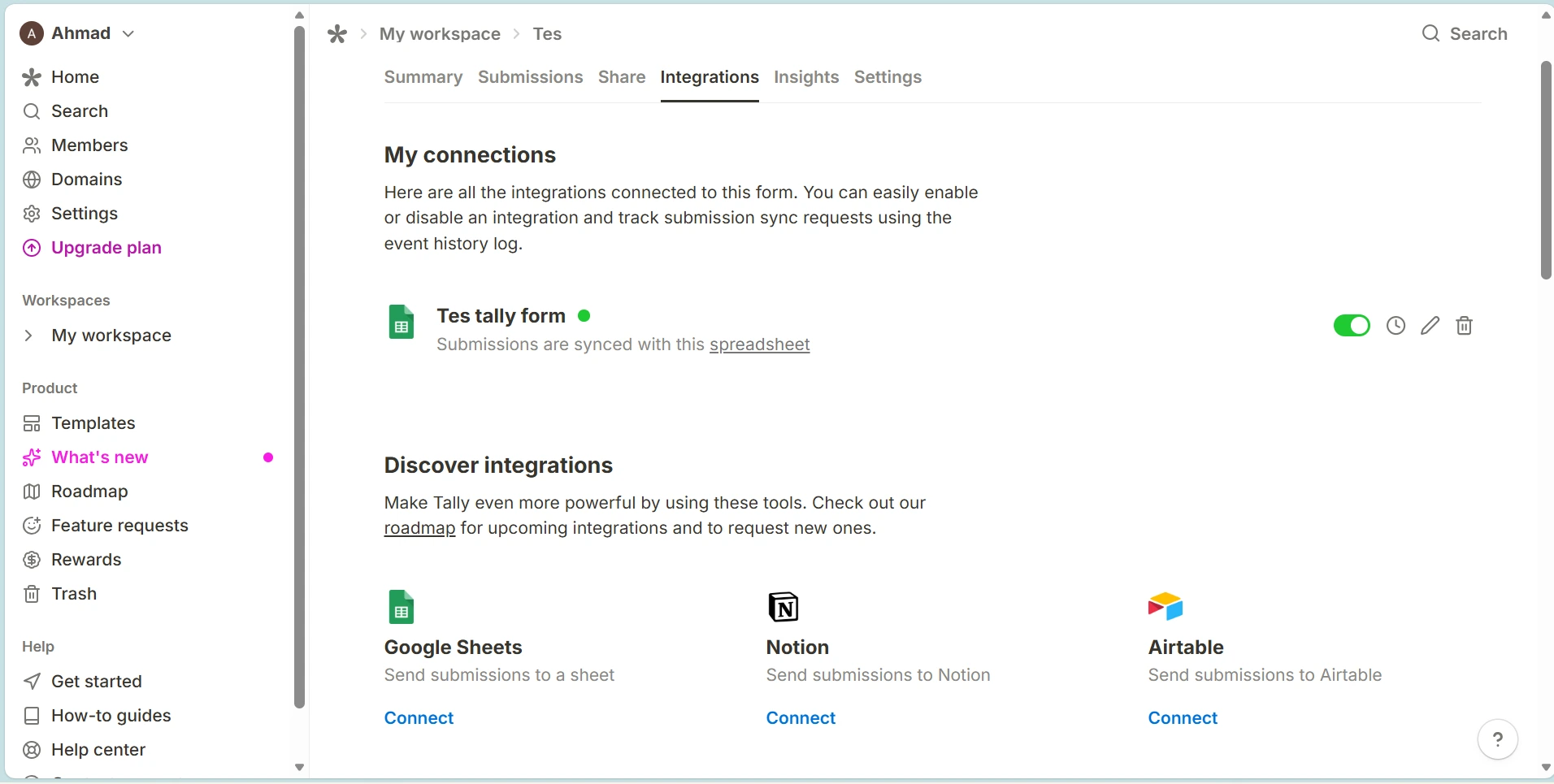
- Connect akun Google kamu, lalu pilih Spreadsheet baru atau existing.
- Set supaya setiap submission form masuk ke baris baru di Sheets. Kolomnya otomatis match field form (misal: Kolom A: Timestamp, B: Nama, C: Email, dll).
- Test isi form, pastiin data masuk ke Sheets.
4. Tambahkan Script Update di Google Sheets
Buka Google Sheets > Extensions > Apps Script. Hapus code lama, paste script ini:
function onEditGo(e) {
  var ss = SpreadsheetApp.getActiveSpreadsheet().getSheetByName("Sheet1");
  var sheetName = e.source.getActiveSheet().getName();

  // Pastikan hanya trigger saat ada baris baru di Sheet1
  if (sheetName !== 'Sheet1') return;

  var row = ss.getDataRange().getLastRow();
  var nama = ss.getRange(row, 4).getValue();    // Kolom D
  var hp = ss.getRange(row, 5).getValue();      // Kolom E
  var alamat = ss.getRange(row, 6).getValue();  // Kolom F
  var email = ss.getRange(row, 7).getValue();  // Kolom G

  // Pesan untuk user (yang mengisi form)
  var messageUser = `Halo kak ${nama}👋\n\nTerima kasih telah mengisi form...\nBerikut data kakak:\n\nNama: ${nama}\nNo WA: ${hp}\nAlamat: ${alamat}\nEmail: ${email}`;

  // Pesan untuk admin
  var adminNumber = "62xxx"; // ← GANTI DENGAN NOMOR ADMIN YANG SEBENARNYA (format 62...)
  var messageAdmin = `${nama} baru saja mengisi form...\n\nNama: ${nama}\nNo WA: ${hp}\nAlamat: ${alamat}\nEmail: ${email}`;

  // Kirim ke user
  sendWaText(hp, messageUser);

  // Kirim ke admin
  sendWaText(adminNumber, messageAdmin);
}

// Konfigurasi Ngirimwa API
var apiKey = "API KEY KAMU"; // Ganti jika perlu

function sendWaText(number, message) {
  var formattedNumber = number.toString().replace(/\D/g, '');

  if (!formattedNumber.startsWith('62')) {
    if (formattedNumber.startsWith('0')) {
      formattedNumber = '62' + formattedNumber.substring(1);
    } else {
      formattedNumber = '62' + formattedNumber;
    }
  }

  var url = "https://dash.ngirimwa.com/api/v1/messages/send";

  var payload = {
    "to": formattedNumber,
    "message": message
  };

  var options = {
    "method": "POST",
    "headers": {
      "x-api-key": apiKey,
      "Content-Type": "application/json"
    },
    "payload": JSON.stringify(payload),
    "muteHttpExceptions": true
  };

  try {
    var response = UrlFetchApp.fetch(url, options);
    var result = JSON.parse(response.getContentText());
    Logger.log("Response ke " + formattedNumber + ": " + JSON.stringify(result));

    if (result.status === "success" || result.success === true) {
      Logger.log("Pesan berhasil dikirim ke " + formattedNumber);
    } else {
      Logger.log("Gagal kirim ke " + formattedNumber + ": " + (result.message || result.error));
    }

    return result;
  } catch (error) {
    Logger.log("Error: " + error.toString());
    return null;
  }
}
Bagian Mana Saja yang Harus Diubah & Disesuaikan?
Agar script ini kerja di setup kamu, ini bagian yang wajib dicek dan diubah:
- Nama Sheet: Baris getSheetByName(“Sheet1”) dan pengecekan if (sheetName !== ‘Sheet1’). Ganti “Sheet1” jadi nama sheet aktual tempat data Tally masuk sesuai nama sheet kamu (misal “Responses” atau “Form Responses 1”).
- Kolom Data di Sheets:
- ss.getRange(row, 4).getValue(); → Kolom D (index 4) untuk Nama.
- ss.getRange(row, 5).getValue(); → Kolom E untuk No HP.
- ss.getRange(row, 6).getValue(); → Kolom F untuk Alamat. Sesuaikan angka kolom sesuai urutan di Sheets kamu. Cek dulu baris terakhir setelah test submission.
- Nomor Admin: var adminNumber = “62xxx”; Ganti dengan nomor WA admin kamu (format internasional, mulai 62, tanpa + atau 00).
- API Key NgirimWA: var apiKey = “API KEY KAMU”; Ganti dengan x-api-key asli dari dashboard NgirimWA (buka dashboard > API key > Buat API Key).
- Isi Pesan (messageUser & messageAdmin): Custom sesuka hati! Tambahin emoji, link, atau field lain. Pastiin variabel seperti ${nama}, ${hp}, ${alamat}, ${email}, dll match dengan yang diambil dari Sheets. Gunakan tanda (\n) untuk enter, (\n) 1x enter, (\n\n) 2x enter dst.
Note:
Jika judul kolom berbeda, atau lebih banyak. Cukup ubah/tambah di bagian:
 var row = ss.getDataRange().getLastRow();
  var nama = ss.getRange(row, 4).getValue();    // Kolom D
  var hp = ss.getRange(row, 5).getValue();      // Kolom E
  var alamat = ss.getRange(row, 6).getValue();  // Kolom F
Ubah bagian var nama, hp, alamat. Sesuaikan dengan judul form tally kamu.
Jika judul form kamu lebih dari contoh script, cukup tambahkan var dengan cara:
- Copy salah satu var, paste di bawah var terakhir.
- Sesuaikan dengan judul form tally kamu, gunakan tanda (_) untuk spasi, atau tulis tanpa spasi.
Contoh:
 var row = ss.getDataRange().getLastRow();
  var nama = ss.getRange(row, 4).getValue();    // Kolom D
  var hp = ss.getRange(row, 5).getValue();      // Kolom E
  var alamat = ss.getRange(row, 6).getValue();  // Kolom F
  var email = ss.getRange(row, 7).getValue();  // Kolom G ← Contoh var yang ditambah
Sesuaikan juga urutan kolom yang di Spreadsheet (A=1, B=2 dst), dan di kolom mana judul tersebut (kolom A, B, C dst).
5. Buat Trigger
Karena pakai onEditGo(e), script ini trigger otomatis saat ada edit di sheet (termasuk baris baru dari Tally).
Tapi untuk lebih aman dari trigger ganda, bisa tambah kondisi cek kolom timestamp atau pakai Installable Trigger manual (On edit). Caranya:
- Buka Google Sheets > Extensions > Apps Script.
- Di Apps Script, pilih Trigger/Pemicu (tanda jam alarm di sebelah kiri).
- Klik Tambahkan Pemicu, Pilih fungsi yang ingin dijalankan: onEditGo, Pilih sumber acara: Dari Spreadsheet, Pilih jenis acara: Saat diubah.
- Simpan.
6. Testing dan Troubleshooting
- Isi form Tally → Cek Sheets ada baris baru → Cek WA user & admin dapet pesan.
- Kalau gagal: Buka Apps Script > Executions klik log yang Gagal (klik tanda panah ke bawah (v)) buat lihat error.
- Common issue: Format HP salah (harus angka), API key invalid, atau kuota NgirimWA habis.
Kalau mau fitur lebih advance (kirim gambar, dll), cek Panduan API NgirimWA – mereka support rich message juga.
Tips Tambahan untuk Maksimalkan Notif WA di Tally
- Tambahin delay kalau takut trigger dobel (pakai Properties Service).
- Pantau log di NgirimWA dashboard buat track delivery rate.
Dengan script ini, notif WA di Tally kamu jadi super otomatis dan profesional. Customer seneng dapet konfirmasi instan, admin cepet follow-up – win-win!
Ayo Upgrade ke NgirimWA Sekarang!
Jangan sampai leads kamu kelewat gara-gara notif lambat. Daftar di NgirimWA sekarang, ada trial dan support cepet.
Paket murah, fitur lengkap – cocok buat UMKM sampai enterprise. Klik langsung dan rasain bedanya hari ini juga! 🚀 Kalau ada kendala setup, comment atau chat support mereka ya. Share artikel ini kalau membantu!
